
Profile in Lightroom und Adobe Camera Raw (ACR) ermöglichen signifikante Bildveränderungen, ohne die Regler im Entwicklungsmodul zu verstellen. Für Farbbilder lassen sich damit einheitliche Color-Looks für eine Bildserie erzeugen. Ich nutze oft Schwarz-Weiß-Profile, um meine Schwarzweißbilder optimal zu gestalten.
Nach der Anwendung eines Profils bleiben alle Entwicklungsregler in Lightroom und ACR verfügbar, sodass weitere Feinanpassungen möglich sind. Obwohl es Profile seit Lightroom 7.3 (April 2018) gibt, sind brauchbare Profile schwer zu finden. Suchmaschinen liefern meist Presets, die die Regler bereits verstellen, was ich vermeiden möchte. Zudem finden sich oft Profile für Videofilmer, die Kameraanpassungen und Color-Looks steuern und meist teuer sind. Von Jim Welninski (https://alteredspacephoto.com/) habe ich einige Lernvideokurse erworben, die auch sehr gute Schwarz-Weiß-Profile enthalten. Diese Profile sind seit Ende 2019 einzeln erhältlich.
Einige weitere Profile sind in Adobes Blogbeitrag „New Profiles and More“ verlinkt, helfen mir aber nicht bei der Suche nach Schwarz-Weiß-Profilen. Daher bleibt mir nichts anderes übrig, als eigene Profile zu erstellen.
Eigene Profile erstellen
Wie man eigene Profile erstellt, zeigen viele Videos im Internet. Der Weg führt meist über Photoshop und ACR. Ich kenne diesen Prozess gut und habe mich intensiv mit der Profilerstellung beschäftigt. Adobe bietet grundlegende Informationen, etwa zu DNG-Kamera-Profilen und der Adobe Profiles SDK. Wie man kameraspezifische Profile mit dem DNG-Editor erstellt, habe ich in einem früheren Beitrag gezeigt.
Eine wichtige Quelle ist die Open-Source-Community mit Programmen wie Darktable und RawTherapee. Dort gibt es eine große Sammlung von HaldCLUT-Dateien (Color Look-Up Table), die als Basis für Lightroom- und ACR-Profile dienen können (CC BY-SA 4.0). Eine Übersicht dieser Dateien findet sich bei G’MIC. Ich habe bisher nur die Schwarz-Weiß-Profile für meine Sony Alpha 99M2 aufbereitet und nun für alle Kameramodelle zur allgemeinen Verwendung. Diese Profile stehen auf meiner Downloadseite für einen geringen Betrag kostenlos zur Verfügung. Teilnehmer meiner Workshops erhalten sie kostenlos.
Die Profile habe ich mit dem Programm 3DLUTCreator von Oleg Sharonov erstellt. Dort lassen sich HaldCLUT-Dateien laden und als . cube-Dateien speichern, die für die Profilerstellung in ACR notwendig sind. Den Prozess zeige ich in meinem YouTube-Video. So habe ich 33 Lightroom/ACR-Profile für Schwarzweißfilme erstellt, die die Grundlage für meine Schwarzweißbilder bilden. Die . cube-Dateien lassen sich in Photoshop als Einstellungsebene „Color Lookup“ laden, obwohl der Dialog in Photoshop nicht besonders übersichtlich ist. Die .cube-Dateien sind auch in anderen Bildbearbeitungsprogrammen nutzbar, die LUTs unterstützen. Deshalb sind sie im Downloadpaket enthalten.
Downloaddateien (hier)
Änderung 2026-01-25: Die Praxis hat gezeigt, dass die „H“-Profile für alle gewünschten Anpassungen ausreichend sind. Wer die anderen Profile auch gerne hätte, kann mir eine E-Mail schreiben.
Die heruntergeladene Datei heißt wkl-B&W-Profile.zip wkl-B&W-Profile für alle Kameras H.zip. Diese Datei enthält vier gezippte Dateien:
wkl_Profile_alle_Kameras.cube.zipwkl-B&W-Profile für alle Kameras Normal.zipwkl-B&W-Profile für alle Kameras M.zip- wkl-B&W-Profile für alle Kameras H.zip
Profile für Photoshop und alle anderen Pixelprogramme mit Einstellungsebenen für LUTs
Die erste Zip-Datei enthält die .cube-Dateien für Photoshop und andere Programme, die Lookup-Tabellen verarbeiten können. Diese Datei kann in einen beliebigen Ordner entpackt und von Photoshop aus genutzt werden. Obwohl es in Photoshop umständlich ist, diese Profile in der Einstellungsebene „Color Lookup…“ zu laden, bietet dies viele Vorteile. So können mehrere Profile geladen und lokal überlagert werden, was in Lightroom/ACR nicht möglich ist.
Profile für Lightroom und ACR
Die anderen Zip-Dateien enthalten die Profile für Lightroom und ACR. Diese Dateien sollten nicht entpackt, sondern direkt in Lightroom/ACR importiert werden, um sie ordentlich im Ordner „C:\Users\[benutzername]\AppData\Roaming\Adobe\CameraRaw\ImportedSettings“ zu speichern. Einzelne ausgepackte Profile (.xmp-Dateien) können auch direkt in den Ordner Settings kopiert werden, was jedoch schnell unübersichtlich wird.
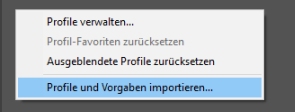
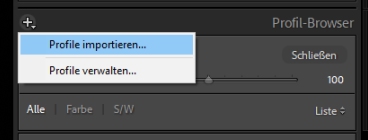
Die Profile mit den Endungen Normal, M und H basieren auf dem gleichen emulierten Film und sehen im Profilbrowser identisch aus. Erst bei der Bearbeitung in Lightroom/ACR zeigen sich Unterschiede. Die Regler „Tiefen“ und „Lichter“ lassen sich unterschiedlich stark einstellen. „Normal“ entspricht der normalen Anpassung, während M und H den Regelbereich erweitern. Im Video wird dies gezeigt. Bei der Anwendung sollte man jedoch kritisch bleiben und nicht übertreiben. Ich sehe sinnvolle Anwendungen für diesen erweiterten Bereich und stelle deshalb auch diese erweiterten Profile zur Verfügung. Viel Erfolg bei euren eigenen Bildern!